如何彻底卸载OpenClaw?完整卸载指南与步骤解析
OpenClaw: 真正帮你完成任务的 AI 助手 | 开源 AI 自动化工具。
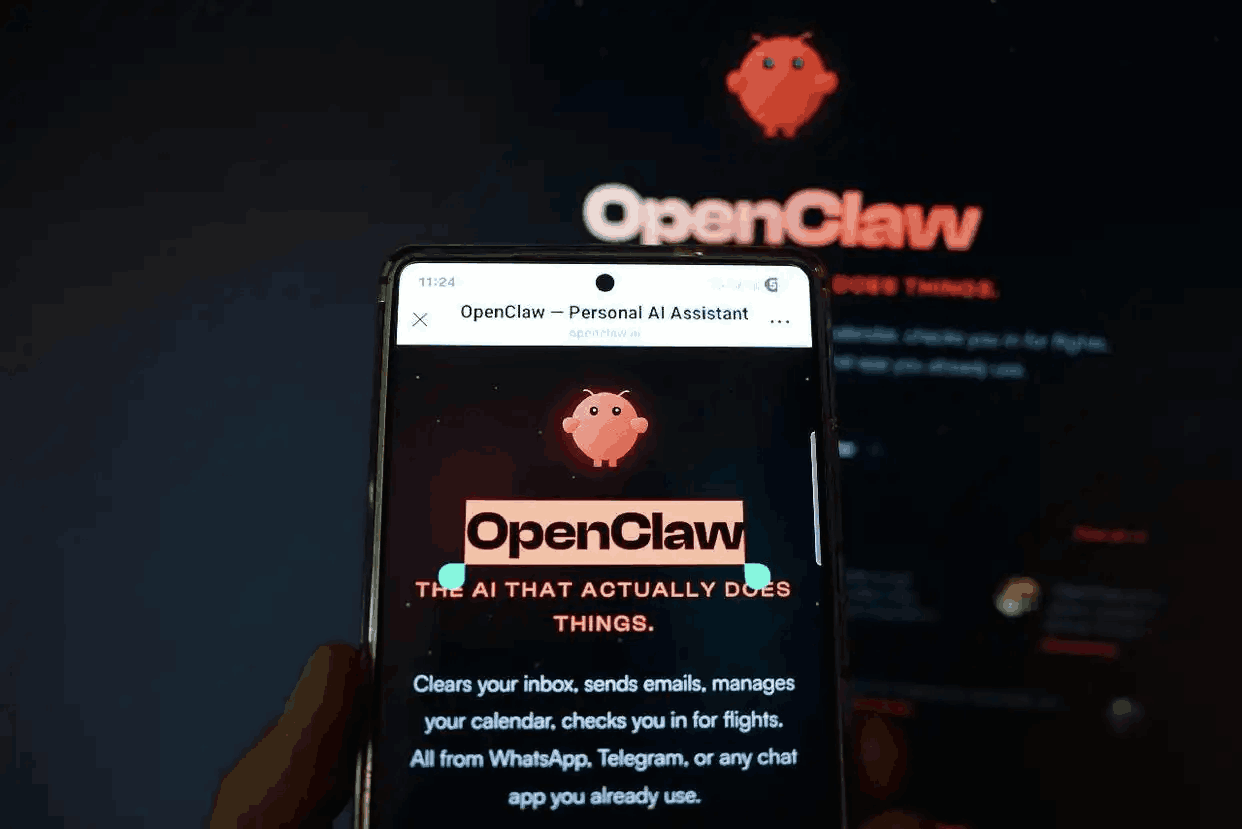
当您需要从计算机中移除OpenClaw软件时,一个彻底的卸载过程至关重要。这不仅是为了释放磁盘空间,更是为了确保系统稳定,避免残留文件或注册表项可能引发的潜在冲突。本文将为您提供一份详尽的OpenClaw卸载指南,涵盖从常规方法到深度清理的完整步骤,帮助您高效、干净地移除该软件。
首先,最直接的方式是通过Windows系统的“应用和功能”设置进行卸载。您可以按下Win+I键打开设置,导航至“应用”>“应用和功能”,在应用列表中找到“OpenClaw”。点击它并选择“卸载”,然后跟随弹出的卸载向导完成操作。这是官方推荐的标准流程,能处理大部分常规的卸载工作。
然而,标准的卸载程序有时可能无法清除所有痕迹。为了进行深度卸载,您可能需要手动清理残留文件和注册表项。这包括在卸载后,检查软件可能安装的目录,例如“Program Files”或“Program Files (x86)”文件夹中的OpenClaw文件夹,以及用户“AppData”本地和漫游目录下的相关文件夹。请注意,修改注册表存在风险,操作前建议备份。您可以按Win+R,输入“regedit”打开注册表编辑器,谨慎地查找并删除与OpenClaw相关的键值(通常位于HKEY_CURRENT_USER\Software和HKEY_LOCAL_MACHINE\SOFTWARE路径下)。
如果您希望省去手动操作的麻烦,第三方专业卸载工具是另一个高效的选择。市面上有许多优秀的卸载软件,它们不仅能执行标准卸载,还能自动扫描并清理残留的文件、文件夹和注册表条目,实现更彻底的移除。在使用这些工具时,请确保从官方网站下载,以规避潜在的安全风险。
完成卸载后,一个良好的习惯是重新启动计算机。重启可以确保任何正在内存中运行的与OpenClaw相关的进程被完全终止,并使系统恢复到干净的状态。如果您在后续使用中遇到疑似由卸载不彻底引发的问题,系统还原点或重装相关运行库可能是解决问题的备选方案。遵循以上步骤,您将能够有效地管理OpenClaw软件的卸载,保持电脑的整洁与高效运行。