OpenClaw对接微信机器人:从零开始完整接入教程与实战指南
OpenClaw: 真正帮你完成任务的 AI 助手 | 开源 AI 自动化工具。
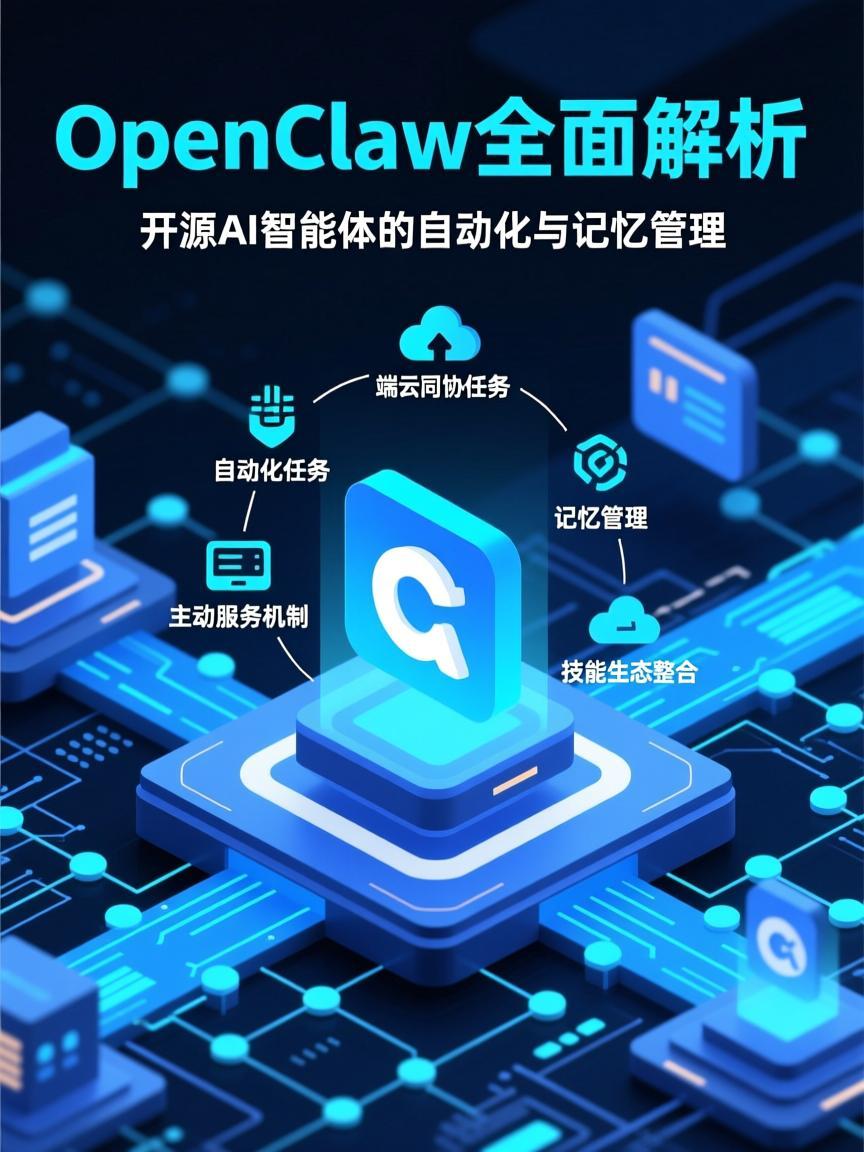
在智能助手与自动化工具日益普及的今天,OpenClaw作为一个开源、高性能的命令行工具与自动化框架,正受到越来越多开发者的关注。而微信作为国内最主流的即时通讯平台,将OpenClaw接入微信,意味着你可以在不打开电脑终端的情况下,通过微信聊天消息直接调用OpenClaw的各类命令、执行脚本、查询数据甚至管理服务器。本文将从环境准备到具体配置,手把手教你完成OpenClaw接入微信的全流程。
在正式开始前,你需要先了解OpenClaw的核心特性:它支持插件扩展、多协议通信(包括Webhook、WebSocket等),这为接入微信提供了天然的基础。目前主流的接入方案有两种:一种是通过Wechat4u或Wechaty等微信SDK建立本地微信客户端机器人,另一种是使用企业微信或第三方平台(如WeChatFerry)作为中间桥梁。本文以最受个人开发者欢迎的Wechaty Puppet Paimon(基于Windows微信客户端)为例进行说明。
第一步:准备运行环境
确保你的电脑已安装Node.js(建议版本≥16)和npm。接着安装Wechaty核心库:npm install wechaty@latest。由于Wechaty需要依赖微信客户端,请确保Windows系统上已登录一个微信账号(建议使用小号)。
第二步:安装与配置OpenClaw
如果你尚未安装OpenClaw,请前往其GitHub仓库下载最新Release版本,或通过包管理器安装(如brew install openclaw)。OpenClaw默认提供一个HTTP API接口,方便外部程序调用。运行openclaw server启动服务,默认监听在127.0.0.1:6800端口。你可以通过修改配置文件config.yaml自定义端口和认证密钥。
第三步:编写微信消息处理逻辑
创建一个新的Node.js文件(例如wechat-bot.js),引入Wechaty并监听消息事件。核心逻辑如下:当收到微信消息后,先判断消息文本是否包含特定前缀(例如/claw),若包含,则截取命令部分,通过HTTP请求发送到OpenClaw的API端点(例如POST http://127.0.0.1:6800/jsonrpc)。之后将OpenClaw返回的执行结果发送回微信聊天窗口。
第四步:处理命令回显与错误
OpenClaw的命令输出可能是多行文本或JSON格式,你需要根据返回内容进行格式化。建议对长输出进行截断或分段发送,避免微信消息被截断。同时要捕获网络请求异常、命令执行错误等,并返回友好的提示信息给用户,例如“命令执行超时,请重试”。
第五步:启动与测试
在终端中先启动OpenClaw服务,再运行node wechat-bot.js。此时你的微信账号会弹出登录二维码,扫码后即进入监控模式。给自己发送一条测试消息,如/claw ls(如果你的OpenClaw支持Shell命令),应很快收到当前目录的文件列表。
优化与扩展建议(实践技巧)
1. 安全防护:务必在OpenClaw配置中启用Token验证,并在微信机器人请求头中添加对应密钥,防止未授权调用。
2. 白名单机制:在代码中设定仅允许特定微信好友或群聊执行命令,避免被恶意利用。
3. 命令别名:针对常用命令(如查询服务器状态、重启服务)设置更短的别名,提升交互效率。
4. 异步任务:对于耗时较长的命令(如数据备份、编译项目),可设计为异步执行并返回任务ID,用户通过特定命令查询进度。
常见问题与解决方法
- 问题:扫码后微信机器人没有响应。
排查:检查Wechaty版本与微信客户端版本是否兼容;确认网络没有屏蔽WebSocket连接。
- 问题:OpenClaw返回的数据太乱。
解决:在发送前用JavaScript对字符串进行清洗,例如去掉ANSI颜色码、限制最大长度。
- 问题:微信账号被风控。
建议:不要高频发送消息,单个会话每分钟不超过10条;避免发送敏感词或大量刷屏内容。
通过以上步骤,你已经成功实现了OpenClaw与微信的对接。这套方案不仅适用于个人自动化场景,也可以作为团队协作的轻量级运维工具。未来你还可以扩展更多功能,例如通过微信管理文件上传下载、触发Gitlab CI/CD流水线、甚至结合语音识别实现语音指令。OpenClaw强大的插件生态将与微信的广泛触达能力完美结合,让你的工作效率再上一个台阶。