Windows系统下OpenClaw安装全攻略:手把手图文教程与避坑指南
OpenClaw: 真正帮你完成任务的 AI 助手 | 开源 AI 自动化工具。
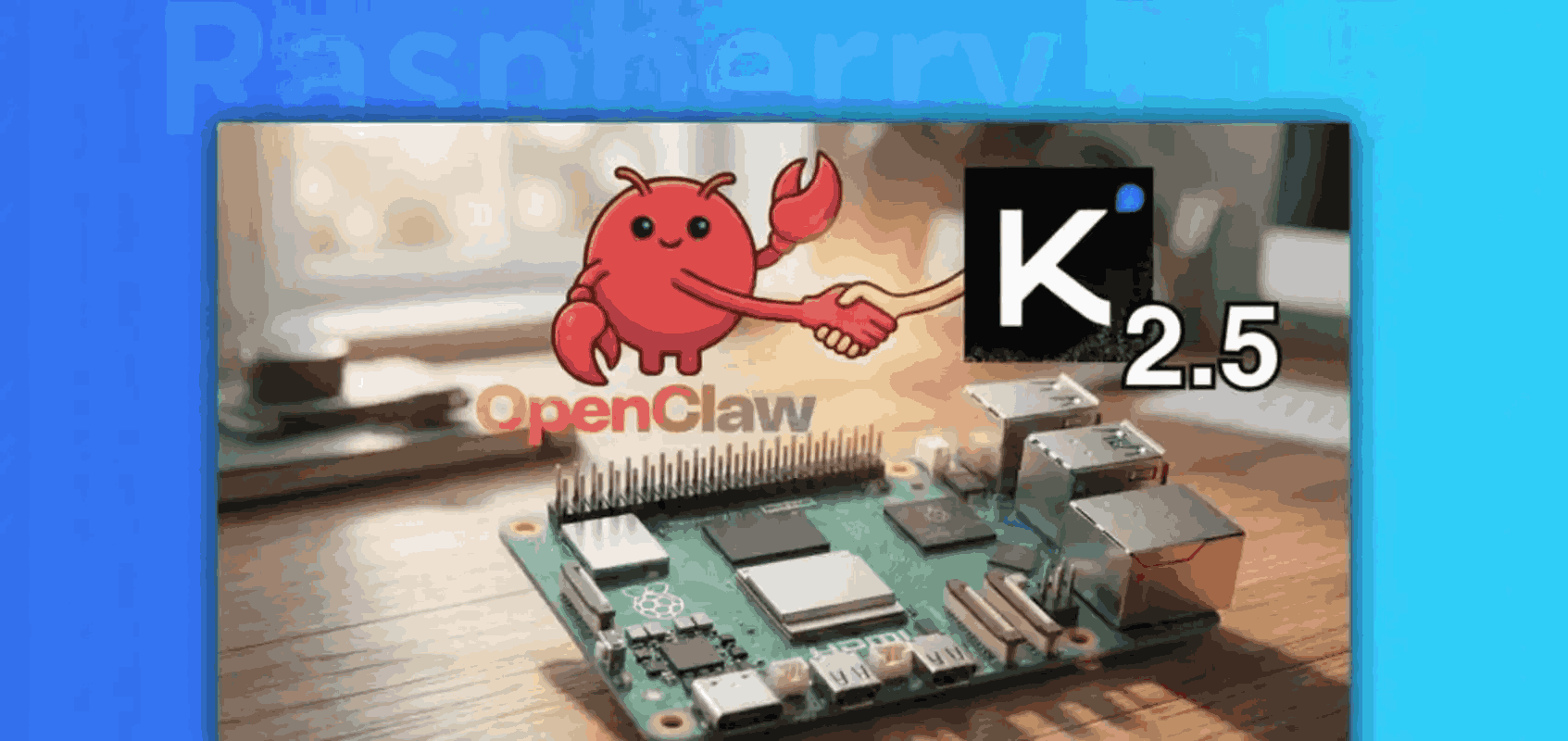
在经典街机射击游戏爱好者群体中,OpenClaw 一直是一款具有独特魅力的开源重制作品。它复刻了90年代CAPCOM名作《Claw》的核心玩法,并加入了现代分辨率支持、自定义操控以及高清素材包等增强功能。然而,许多玩家在Windows环境下尝试安装OpenClaw时,往往会遇到配置问题、缺少依赖库或无法找到正确版本的困扰。本文将为你提供一套完整的Windows安装方案,涵盖从下载到首次运行的所有关键步骤。
第一步:获取官方或可靠分发渠道的安装包
安装OpenClaw前,请务必从官方GitHub仓库或社区维护的镜像站下载最新版本。通常情况下,官方仓库中的“Releases”页面会提供针对Windows的预编译压缩包,文件名通常包含“OpenClaw-x.x.x-win32”或“win64”字样。避免使用来源不明的第三方整合包,以防文件被篡改或携带恶意代码。
第二步:解压与文件结构确认
下载完成后,将压缩包解压到一个全英文路径的文件夹中(例如 C:\Games\OpenClaw)。解压后的目录应包含以下几个核心文件:OpenClaw.exe(主程序)、data/ 子文件夹(存放资源文件)、以及一个名为 openclaw.cfg 的配置文件。如果你看到的是多个零散文件而非完整程序目录,请检查是否解压失败。
第三步:安装Visual C++可再发行组件
OpenClaw的Windows版本依赖Microsoft Visual C++运行时库。许多用户遇到的“应用程序无法正常启动(0xc000007b)”错误,正是由于缺少这些组件。请前往微软官方网站下载“Visual C++ Redistributable for Visual Studio 2015-2022”的X86和X64版本(即使你的系统是64位,也建议同时安装32位版本),并完成安装。安装后重启电脑。
第四步:配置游戏资源文件(关键步骤)
OpenClaw是开源引擎,本身不包含原版游戏的图形、音效和关卡文件。你需要手动将原版《Claw》游戏的数据放入指定目录。通常,将原版游戏光盘或合法备份中的 .PAK 文件(例如“CLAW.PAK”)复制到 OpenClaw 文件夹内的 data/ 目录下即可。如果你没有原版游戏,网上存在社区制作的免费替换资源包(如“OpenClaw Resources”),但请注意版权法规。完成复制后,首次运行 OpenClaw.exe,程序会自动检测并加载资源。
第五步:解决常见启动故障
如果你双击OpenClaw.exe后无反应或闪退,可以尝试以下办法:
1. 右键点击 OpenClaw.exe → “属性” → “兼容性” → 勾选“以Windows 7兼容模式运行”。
2. 检查防火墙或杀毒软件是否误报并拦截了程序。建议将 OpenClaw 文件夹添加至排除列表。
3. 以管理员身份运行命令提示符,输入 “sfc /scannow” 检查系统文件完整性。
4. 如果显示“SDL2.dll 缺失”,请从 libsdl.org 下载最新版 SDL2 运行时库,并将其放在 OpenClaw.exe 同级目录。
第六步:初次运行与画面设置
成功启动后,你会看到OpenClaw的启动器界面。在这里可以调整分辨率(推荐选择接近你显示器原生分辨率的数值,如1920x1080)、全屏/窗口模式、垂直同步以及键位映射。由于原版游戏设计为4:3比例,推荐使用“保持比例拉伸”选项,避免画面变形。设置完成后,点击“Play”即可进入游戏。
常见误区与额外提醒
很多用户急于运行,忽略了资源文件放置步骤。请确保 data/ 文件夹下存在至少一个合法的PAK文件,否则游戏虽然能启动,但会永远停留在黑屏或主菜单无法进入关卡。另外,OpenClaw 的存档文件通常位于 文档\OpenClaw\save 目录,如需备份或迁移请注意该路径。